存档位置与路径变量
修改存档位置
- 打开游戏页面,点击 查看受管理文件。
- 选择设备,编辑存档位置或添加条目。
- 点击 保存。
支持文件、文件夹和 Windows 注册表项。恢复文件夹时,可按需启用“应用前删除”,先清空该位置再恢复。
使用路径变量
在路径输入框中输入 <,从提示中选择变量。输入框会显示本机解析后的路径。
例如 <home>/Saved Games/MyGame 使用当前用户目录。
自动识别的动态路径会按当前设备匹配文件。游戏库目录在 设置 → 自动扫描 中配置;具体游戏的安装目录在添加游戏或 查看受管理文件 中填写。
手动输入与通配符
添加存档文件 / 文件夹 会新增可编辑条目;路径右侧的 选择路径 才会打开文件选择器。手动路径、动态路径和设备覆写都支持相同的变量与通配符。
例如 <base>/Saves/*.sav 会备份该实例的所有匹配文件,恢复时保留它们各自的相对位置。通配符不会把不同账号目录自动视为同一份存档。“打开”会打开精确位置,或通配符集合所在的根目录。
不同设备使用不同账号目录
在添加或修改游戏时,在 路径变量 中配置变量,并在路径中填写 <var:变量名>,例如 <var:saveRoot>/MyGame/<var:account>/*.sav。
- 直接修改变量值,只为当前设备上的本游戏设置值;每项旁边显示当前值的来源。
- 在变量右侧的 ⋯ 菜单选择 编辑设备变量…,查看受影响的游戏并编辑共享值。已有游戏覆盖保持不变。
- 菜单中的 改用设备变量 清除游戏覆盖;撤销默认值修改 仅撤销本次对共享值的修改。
- 取消编辑不保存;保存时变量与游戏配置一起保存。
另一台设备为同名变量填写它自己的值。恢复会使用目标设备上的值,通配符匹配的不同存档仍分别保留。变量值是实际文本或路径,不支持嵌套变量、通配符或脚本;值里的通配符字符按普通字符处理。缺少引用的变量值时会提示补齐。
变量也可以位于通配符之后,新备份会记录恢复时所需的路径关系。旧备份缺失这些信息时,不会自行推断目录名对应哪个变量。
多个游戏库时怎么选
<root> 表示游戏库根目录,后面的相对路径会原样拼接。例如游戏在 H:\Dying Light\DyingLightGame.exe,库目录是 H:\,启动路径可填写 <root>/Dying Light/DyingLightGame.exe。
如果有多个候选位置,在添加游戏或导入窗口中选择该游戏使用的库;已添加的游戏可在 查看受管理文件 → 游戏根目录 中修改。只有一个候选时会自动使用,无需选择。程序不会根据文件是否存在替你选库。
一条游戏配置在每台设备上管理一个安装及账号实例,可以包含多个存档条目。库或账号有多个候选时,需要选定一个;要分别管理多个实例,请分别添加游戏。不同设备可绑定各自的安装位置和账号。
游戏安装目录 对应 <base>。例如安装目录是 D:/Games/MyGame,存档路径可填 <base>/Saves/*.sav。移动游戏后修改安装目录,备份和恢复就会使用新位置。可以选择检测到的位置、点文件夹按钮,或手动填写;手动添加的游戏也支持。
游戏库根目录用于发现游戏,不表示备份所有库。游戏商店账号 提供 <storeUserId> 的候选值,只在存档路径引用它时需要选择;它与自定义的账号路径变量分别按引用使用。
可在路径下方或悬停状态点查看解析结果。提示“请选择位置”时先完成选择;提示文件不存在时,检查路径,或运行游戏生成存档后再备份。也可以直接使用文件选择器填写实际路径。
设备路径
如果某台设备的存档位置不符合原始动态路径,可以单独覆写:
- 打开 查看受管理文件,选择设备。
- 在动态存档条目开启 覆写此设备路径,填写实际路径。
- 点击 保存。需要恢复原规则时,关闭 覆写此设备路径 并保存。
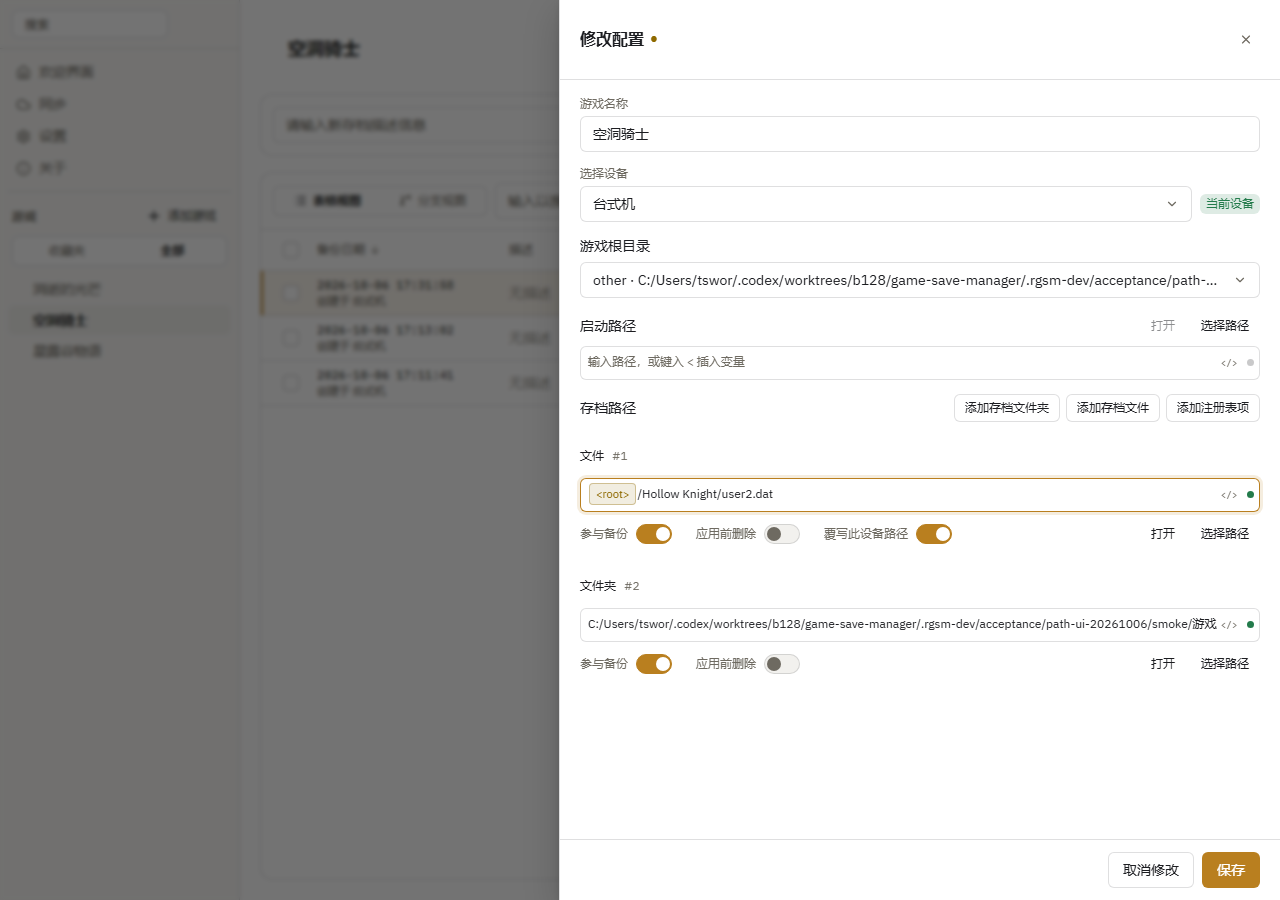
覆写只影响所选设备,原始动态路径保持不变。备份、恢复和自动备份都使用覆写路径;该位置不存在时,备份会报错,不会改用其他位置。恢复可以创建尚不存在的目标。
覆写只修改路径,不改变文件或文件夹类型;同一存档条目包含多个位置的快照不能合并恢复到单个覆写位置。
在 设置 → 设备管理 中为设备命名。需要复用其他设备的路径时,点击对应设备的 导入路径,确认后会覆盖本机的相应路径设置。
在路径输入框旁点击 插入变量,可选择已有变量,或填写名称和值后新建并插入。无需手动输入 var:。设备变量供当前设备上的游戏共用;游戏变量只影响当前设备上的本游戏。另一台设备缺少变量时,游戏页提供 设置变量 入口。备份或恢复时也会先引导填写,选择 保存并继续 后继续原操作,关闭则取消该操作。
在变量旁点击 查找本机位置,会根据当前存档路径列出候选值。选择后只填写当前游戏的草稿,保存游戏时才生效。多个候选需要自行确认;即使只有一个候选,也不会自动采用。请先填写根目录等其他缺失变量;没有匹配位置时仍可手动填写。查找有范围和数量限制,未查完时会明确提示,不跟随符号链接。